{var%20f='http://v.t.sina.com.cn/share/share.php?appkey=1515056452',u=z||d.location,p=['&url=',e(u),'&title=',e(t||d.title),'&source=',e(r),'&sourceUrl=',e(l),'&content=',c||'gb2312','&pic=',e(p||'')].join('');function%20a(){if(!window.open([f,p].join(''),'mb',['toolbar=0,status=0,resizable=1,width=440,height=430,left=',(s.width-440)/2,',top=',(s.height-430)/2].join('')))u.href=[f,p].join('');};if(/Firefox/.test(navigator.userAgent))setTimeout(a,0);else%20a();})(screen,document,encodeURIComponent,'','','http://www.kuajingshu.com//data/attach/topic/topicWy3EK8.jpg', '推荐 梦幻湖泊 的文章《Snapchat AR Lens Studio 制作教程》','http://www.kuajingshu.com/article-12714.html','页面编码gb2312|utf-8默认gb2312'));)
本教程从 软件安装 → 基础界面 → 脸部/场景识别 → 互动逻辑 → 导出与上线 全流程手把手教学,使你从 0 到 1 掌握 Snapchat AR Lens 的制作方法。
一、Lens Studio 是什么?
Lens Studio 是 Snapchat 官方推出的 AR 滤镜创作工具。
它允许创作者、品牌、设计师通过简单的拖拽、节点逻辑或脚本,制作:
美妆试妆类滤镜
换脸 / 动物脸
3D 角se互动
AR 游戏
场景识别类滤镜
商业广告 Lens
它更简单,也更商业化,适合从初学者到专业团队。
二、安装与准备工作
2.1 安装 Lens Studio
进入官网:
https://lensstudio.snapchat.com/
点击下载(Windows / Mac 均支持)。
2.2 基础需求
8GB 内存以上(推荐 16GB)
显卡支持 OpenGL 4.1
最好使用独立显卡(利于实时渲染)
一部安装 Snapchat 的手机(用于预览)
2.3 登录与同步设备
登录 Snapchat 账号
扫描 Studio 中的二维码,将手机与 Studio 配对
→ 可实时在手机中查看滤镜效果
三、Lens Studio 界面简介(新手必看)
Lens Studio 包含 5 个核心区域:
1)Objects 面板
添加所有物体与组件:
Face Mesh
Head Binding
3D 物体
粒子系统
摄像机、灯光
交互逻辑组件
2)Inspector 面板
调整选中物体的参数,例如:
大小
材质
动画
绑定逻辑
3)Scene 场景视图
查看 3D AR 效果的实时状态。
4)Preview 预览窗口
模拟用户在手机看到的画面。
5)Resources 资源管理
上传与管理:
图片
音频
3D 模型(OBJ/FBX)
材质
Shader
四、快速入门:制作第一个人脸滤镜(3 分钟)
Step 1:创建新项目
打开 Lens Studio → New Project → Face Effects 类模板。
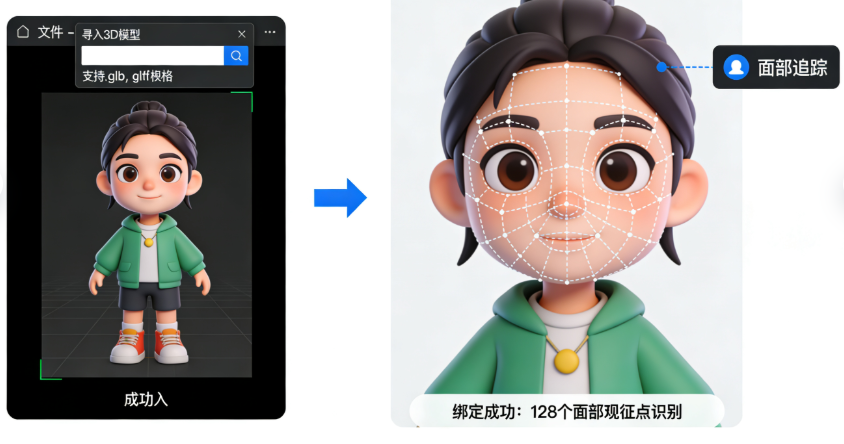
Step 2:添加 Face Mesh(脸部模型)
Objects → Face Mesh
→ 自动识别人脸轮廓
Step 3:替换材质
选择 Face Mesh → Inspector → Material
→ 新建一个材质(PBR 或 Unlit)
→ 导入 PNG 图片作为贴图(如腮红、眼妆、纹理)
Step 4:添加模糊背景(可选)
Objects → Add → Post Effect → Blur
→ 拖入 Camera 下方即可
Step 5:预览
手机扫描二维码 → 手机实时显示 AR 效果。
恭喜,你完成了第一个简单滤镜!
五、进阶:添加 3D 物体与头部追踪
5.1 添加 3D 模型
Resources → Import → 导入一个 FBX 3D 模型(如帽子、皇冠)。
5.2 绑定到头部
Objects → Add → Head Binding
→ 将 3D 模型拖入 head binding 下
→ 自动跟随头部移动
关键调节项:
Position(位置)
Rotation(旋转)
Scale(大小)
移动场景中的 Gizmo 即可微调。
六、互动逻辑设计(核心提升玩法)
Lens Studio 提供 无代码节点系统(Visual Scripting 方式)。
6.1 常用交互逻辑
张嘴触发(Open Mouth)
抬眉触发(Raise Eyebrows)
眨眼触发(Blink)
点击屏幕(Tap to change)
摇头触发
播放动画
自动切换素材
6.2 举例:点击切换特效
Objects → Add → Script → Tap Script
在 Inspector 设置:
Tap → 切换材质
Tap → 显示/隐藏物体
Tap → 播放音效
七、AR 游戏/互动 Lens 制作思路
如果你想制作更高级的 AR 游戏:
必备组件:
行为触发器(Behavior)
动画系统(Animation)
物理组件(Rigidbody/Collider)
计时器 Timer Script
文本 UI(用于计分)
常见玩法示例:
张嘴接食物
眨眼控制角se跳跃
脸部变形游戏
手势识别互动(手张开/合上)
头部控制方向
Lens Studio 内置许多模板可以直接修改,极大降低难度。
八、美妆滤镜制作(品牌常用)
美妆类 Lens 是商业广告最常见类型。
步骤:
Face Mesh 绑定脸部
导入化妆 PNG 图层(眼妆、唇妆、腮红)
调整透明度与混合模式
添加 Skin Smoothing(磨皮)
加入 Color Correction(se调校正)
添加 Glow/Light 特效提升质感
关键注意:
每个妆容必须贴合 UV 模板,避免错位。
九、Lens 发布与上线流程
9.1 发布测试版
点击:Publish Lens → Test → 获取测试链接。
9.2 正式发布
填写:
Lens 名称
标签(Tags)
类别(Category)
封面图
简介
提交审核(一小时左右)。
9.3 Lens 与广告打通
在 Snapchat Ads Manager 中可以选择你的 Lens,用于:
AR 滤镜广告
商业曝光
品牌互动活动
爆量广告基本都依赖优质 Lens。
十、提升 Lens 效果的高级技巧
✔ 建议使用 512×512 或 1024×1024 纹理(性能优先)
✔ 3D 模型需要降面,否则占用大
✔ 保证最终文件 ≤ 4MB(影响加载速度)
✔ 使用音效增强互动沉浸感
✔ 避免过多的实时光照(耗性能)
十一、Lens Studio 常用模板(推荐)
| 模板类型 | 用途 |
|---|---|
| Face Mesh | 美妆、贴纸 |
| Head Binding | 帽子、头饰、3D 物体 |
| Hand Tracking | 手势互动 |
| Segmentation | 背景分割 |
| Particle Effects | 烟雾、火焰、星光 |
| World AR | 空间 AR |
| Cartoon/Anime | 卡通变脸 |
| Tap to Change | 点击换特效 |
初学者可以先从模板开始练习,再逐步增加互动逻辑。
结语:从入门到创作者的进阶路径
掌握 Lens Studio 后,你可以完成:
美妆滤镜
主题活动滤镜
品牌广告 Lens
AR 小游戏
空间 AR 效果
人脸表情互动玩法
未来还可向 商业滤镜设计、AR 创意设计、Snapchat 营销 方向发展。